ATTEX Attention Panel
Installationsguide för mobilen
Så installerar du ATTEX Gaze-appen på din Android-telefon. Hela flödet tar ungefär fem minuter.

Sitter du vid datorn?
Guiden ska följas på din Android-telefon. Skanna QR-koden så öppnas den där.
Därför kommer appen inte från Google Play
Mätappar som Gaze distribueras direkt av ATTEX i stället för via Play Butiken. Det betyder att Android visar ett par extra säkerhetsfrågor under installationen — det är väntat, och guiden visar exakt vad du ska trycka på. Filen kommer direkt från ATTEX.
Sex steg
- 1Ladda ner appen
- 2Installera appen
- 3Registrera dig
- 4Aktivera tillgänglighetstjänsten
- 5Tillåt aviseringar
- 6Kalibrera din blick
Steg 1
Ladda ner appen
Ladda ner installationsfilen till din telefon med knappen nedan.
Ladda ner Gaze-appenAPK-fil · ca 85 MB · kräver Android 13+ · ladda gärna ner via wifi
Eftersom appen distribueras utanför Google Play kan webbläsaren varna för filen. Välj i så fall ”Ladda ned ändå”.
Steg 2
Installera appen
Öppna den nedladdade filen (från aviseringen, eller via mappen Nedladdningar) och tryck på ”Installera”. Första gången ser flödet ut så här:
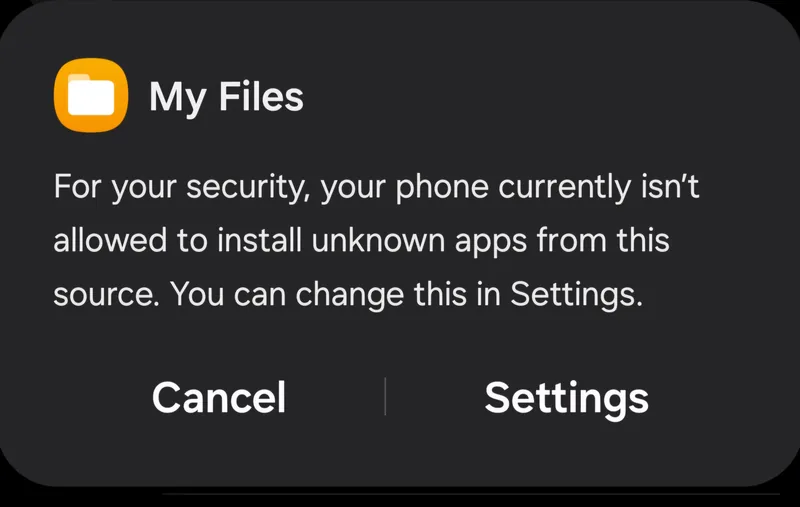
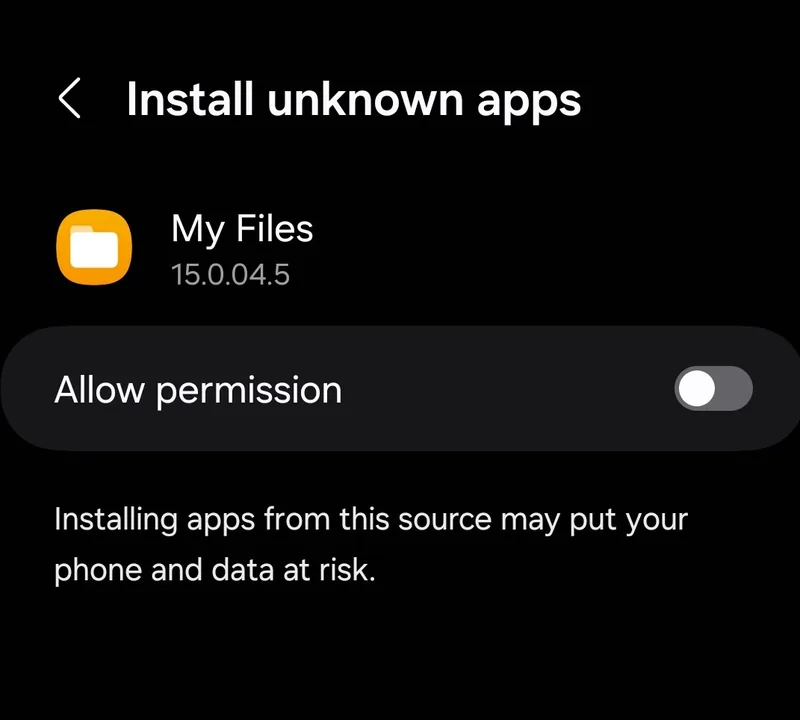
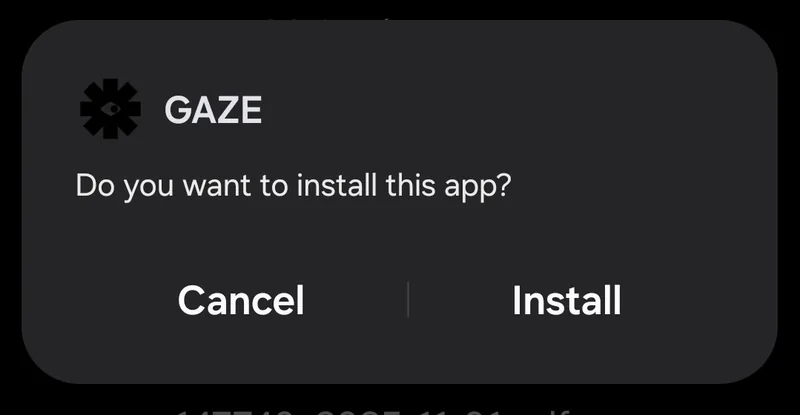
Tryck på ”Inställningar”, aktivera ”Tillåt från den här källan”, gå tillbaka och tryck på ”Installera” igen.
Steg 3
Registrera dig
Öppna Gaze-appen. Ange samma e-postadress som du använde när du anmälde dig till panelen och tryck på ”Registrera”.
Samma e-post som vid anmälan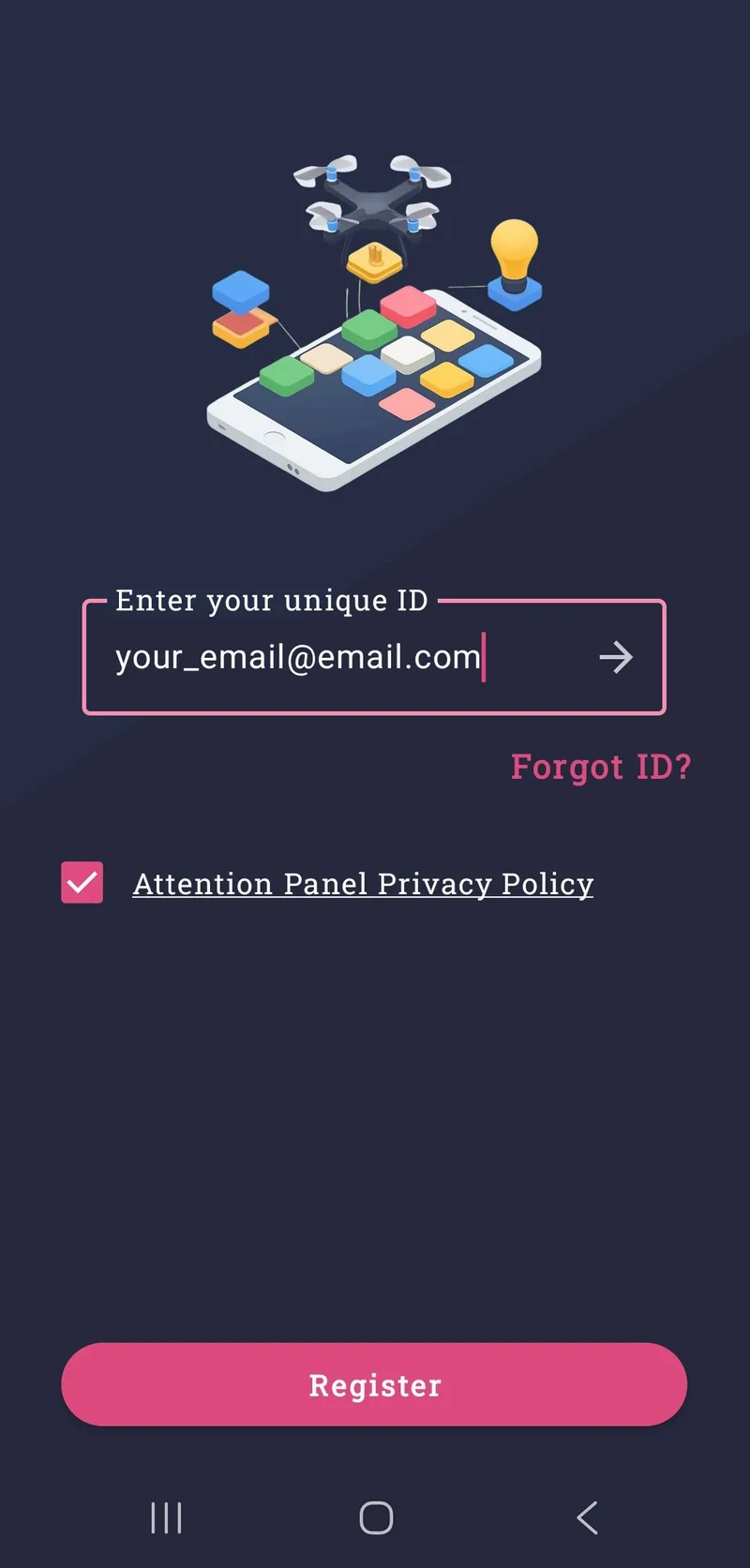
Steg 4
Aktivera tillgänglighetstjänsten
Tillgänglighetstjänsten är det som låter Gaze-appen mäta hur du använder dina appar — utan den kan panelen inte samla in någon data.
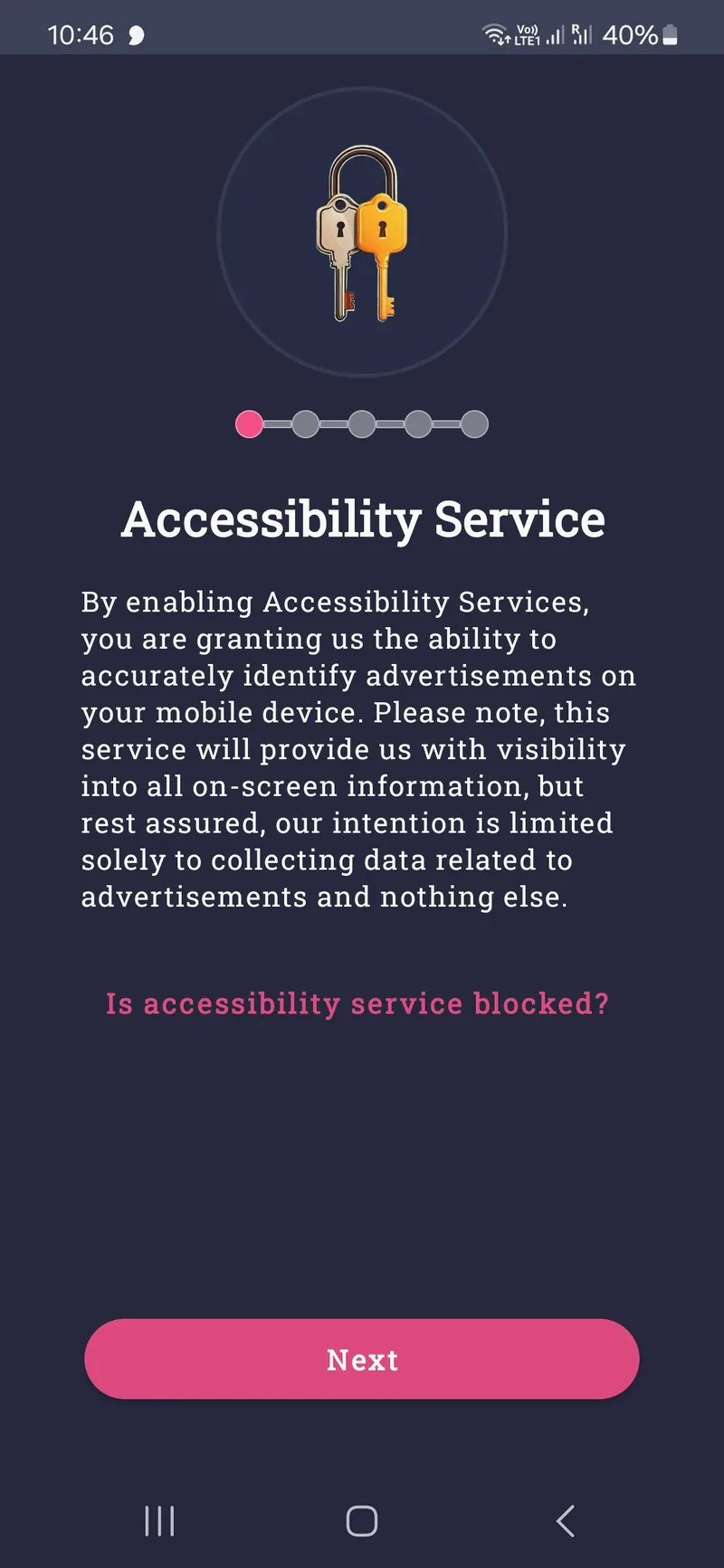
- 1Tryck på ”Nästa” i appen.
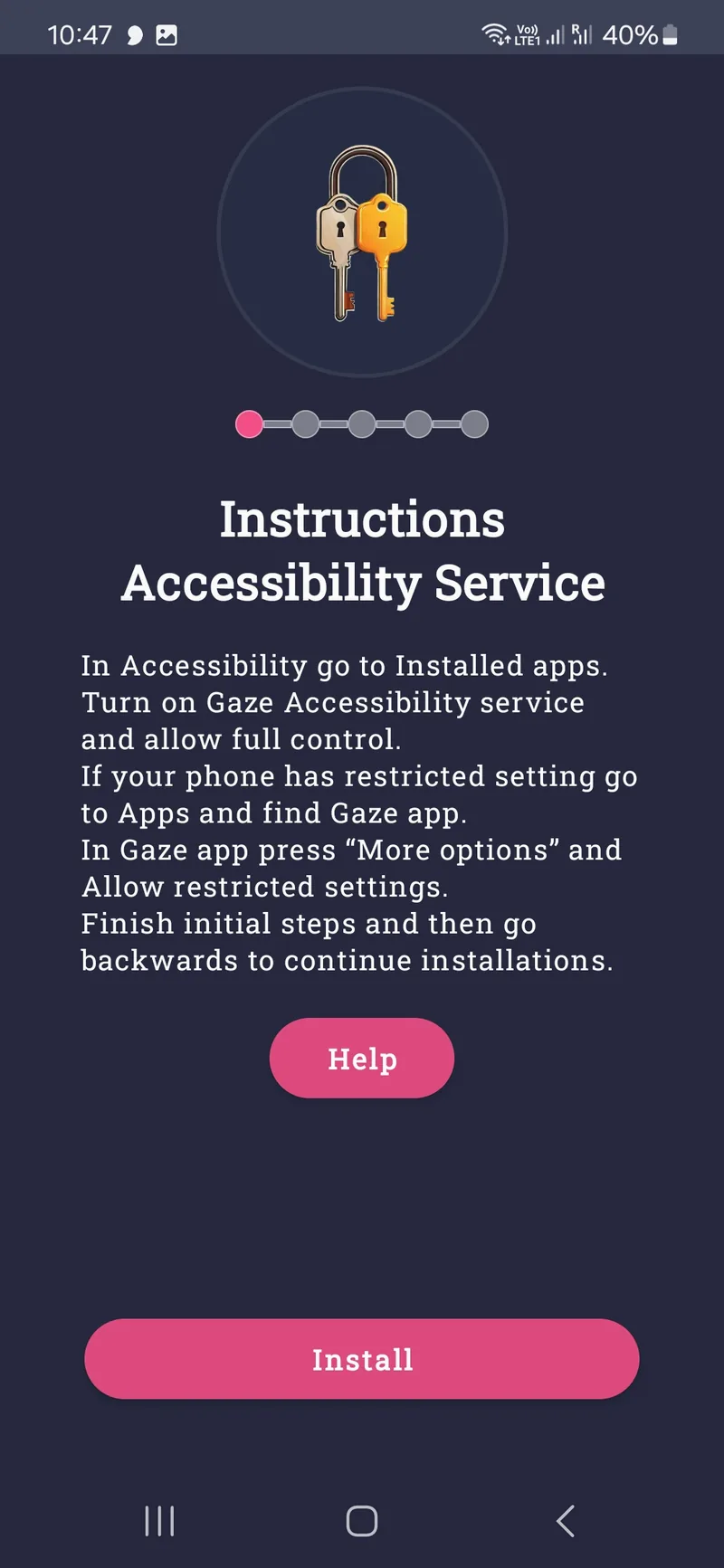
- 2Tryck på ”Installera” — telefonens inställningar öppnas.
- 3Välj ”Installerade appar”.
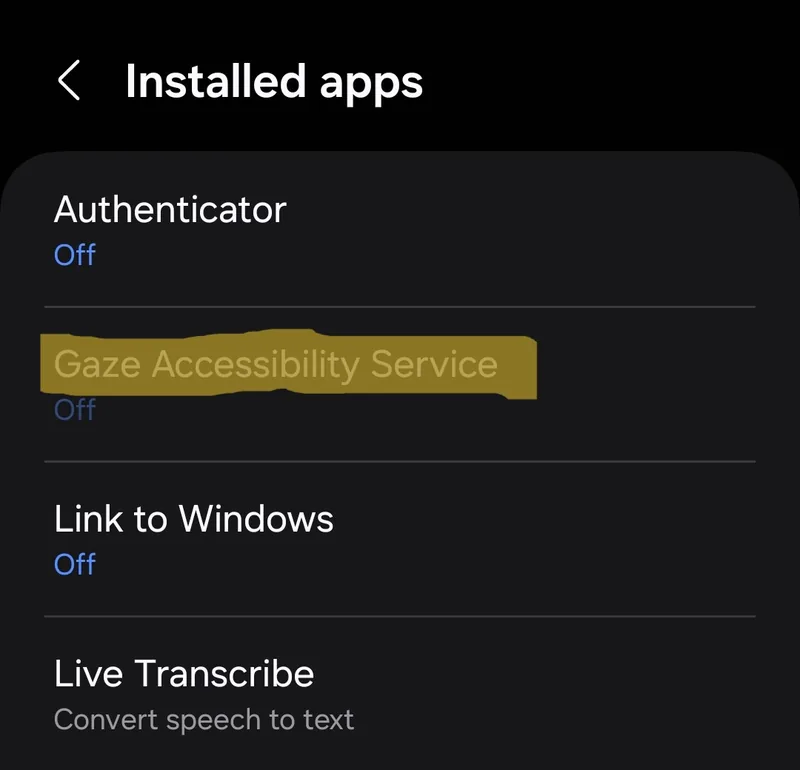
- 4Välj ”Gaze Accessibility Service”.
- 5Aktivera reglaget.
- 6Bekräfta med ”Tillåt”.
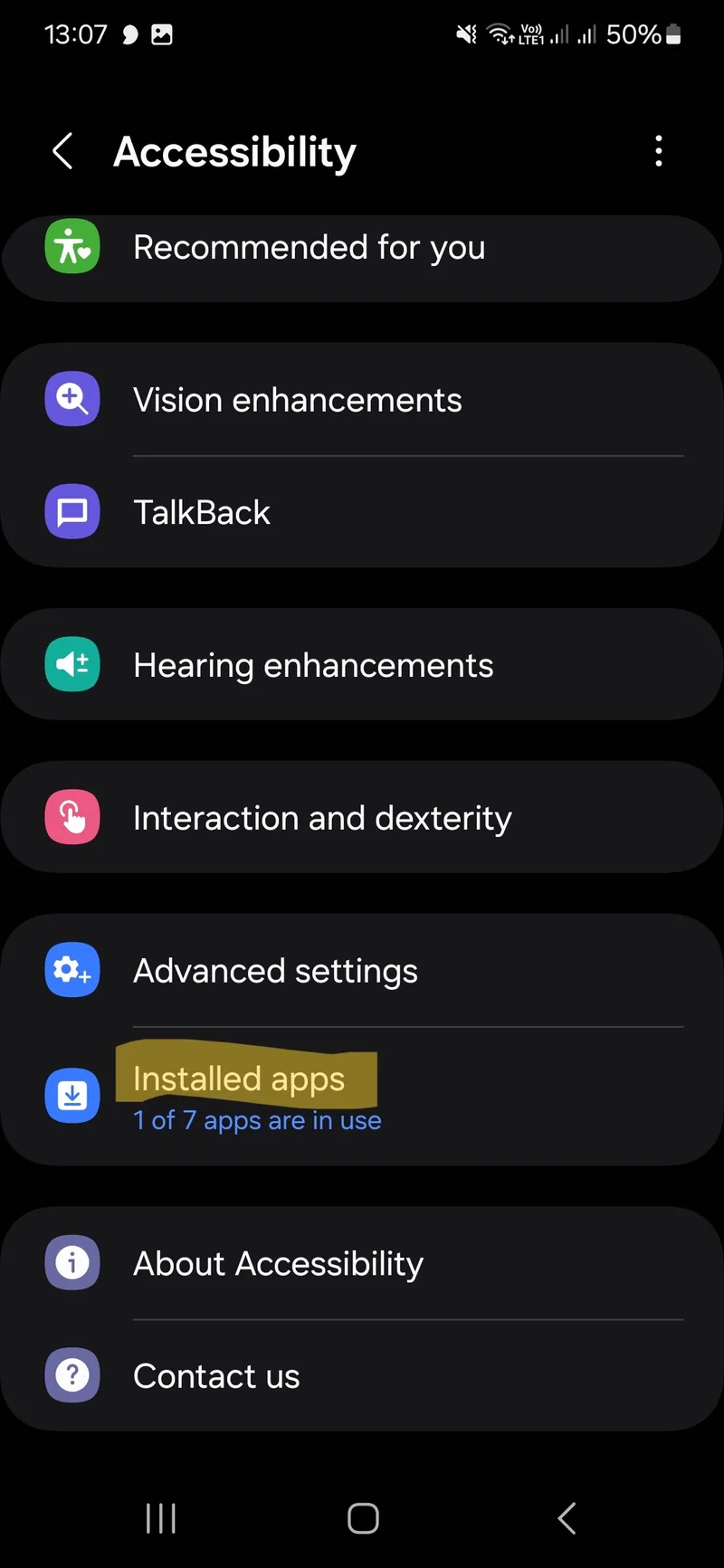
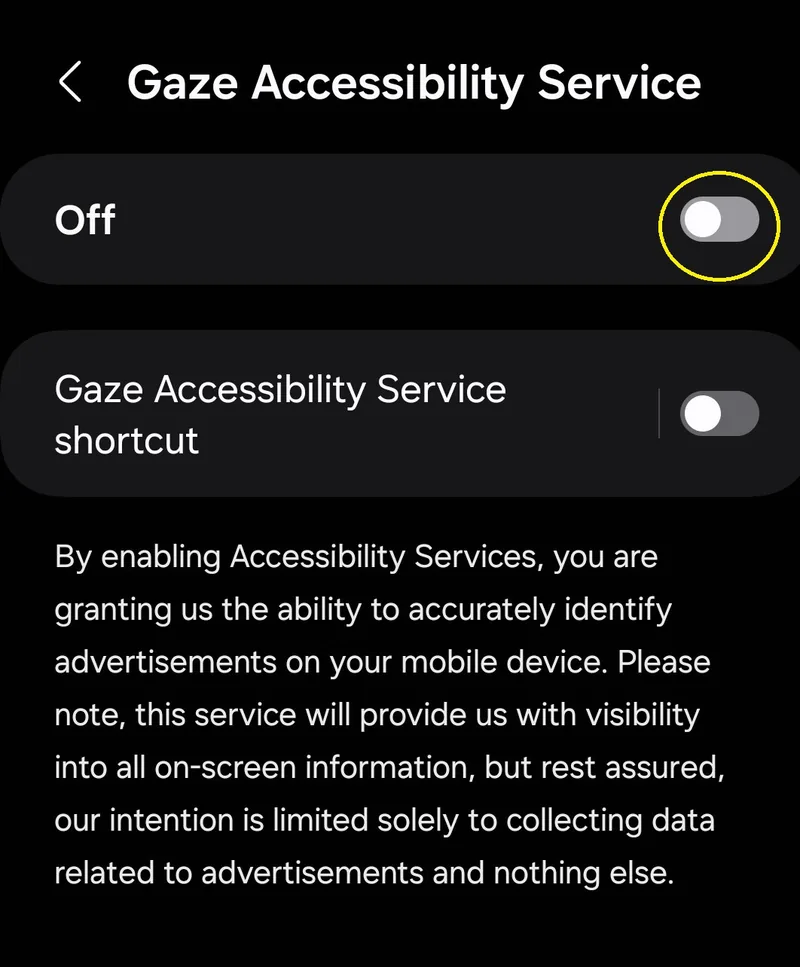
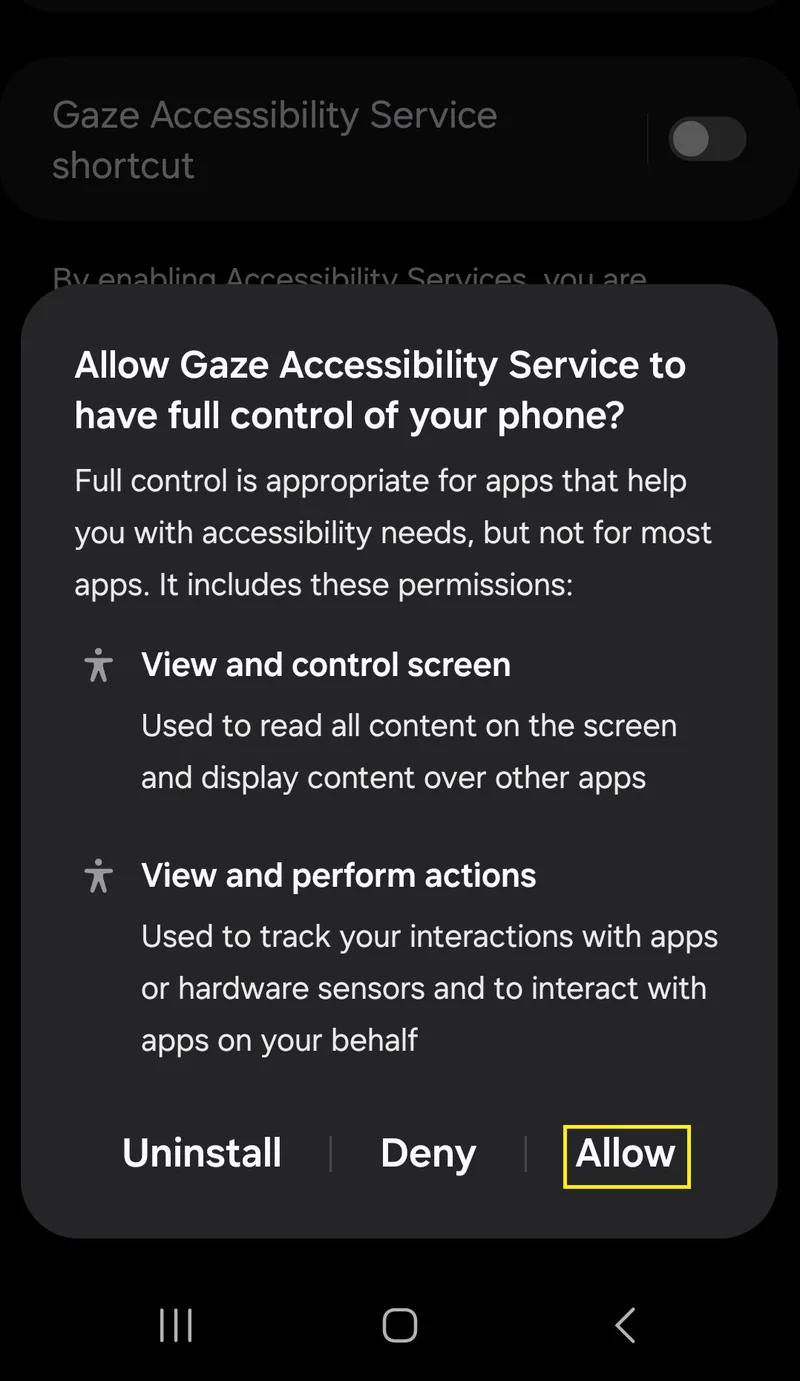
Hittar du inte dit? Vägen i telefonens inställningar:
Ser du varningen ”Begränsad inställning”?
På nyare Android-telefoner kan tjänsten vara låst tills du godkänner den manuellt. Gör så här:
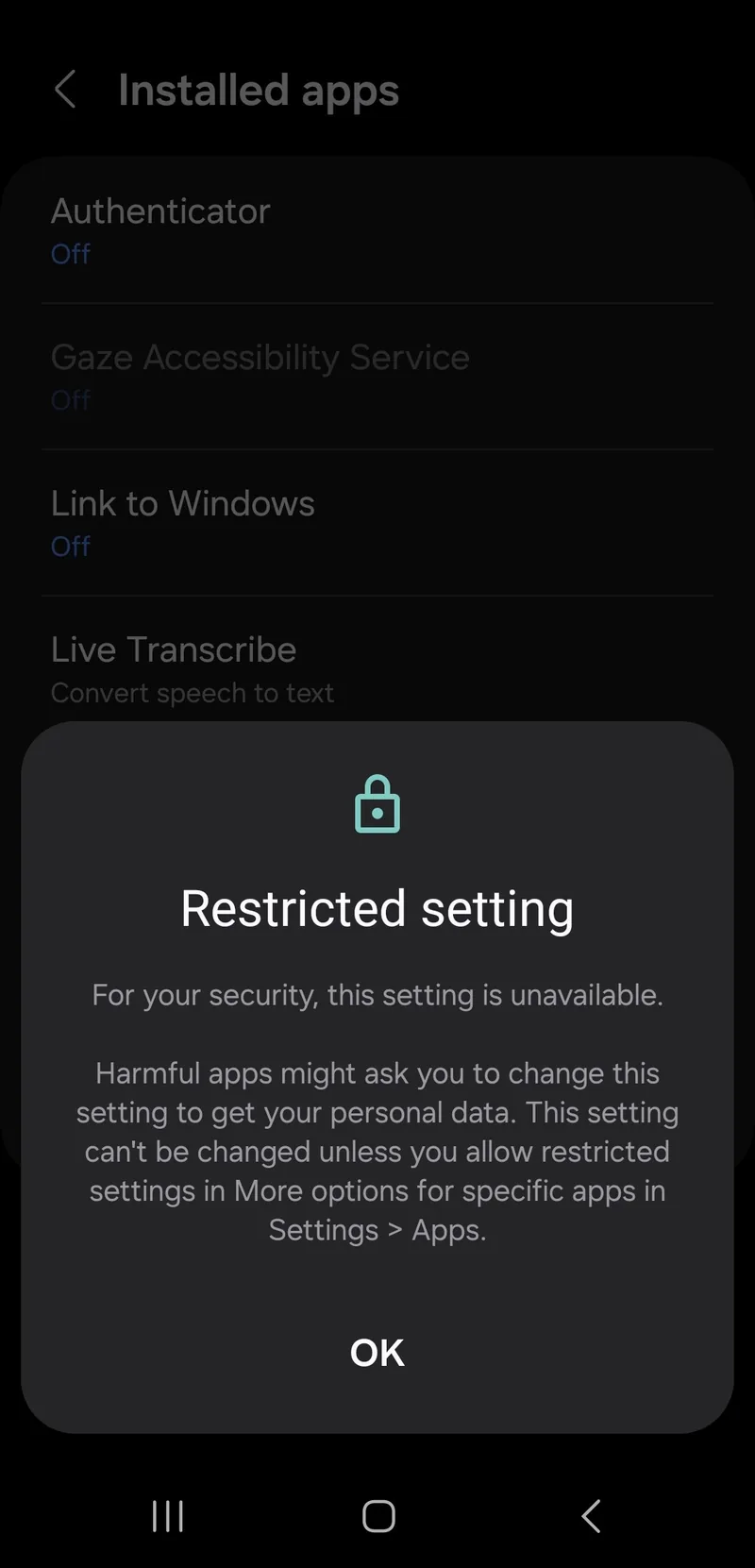
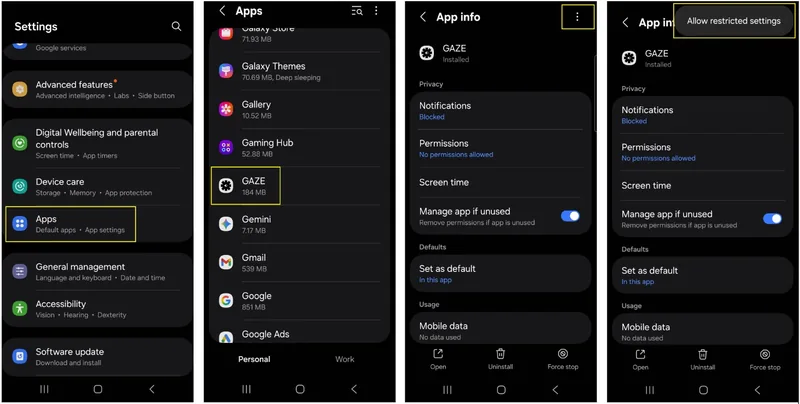
Gå sedan tillbaka och aktivera tjänsten enligt stegen ovan igen.
Steg 5
Tillåt aviseringar
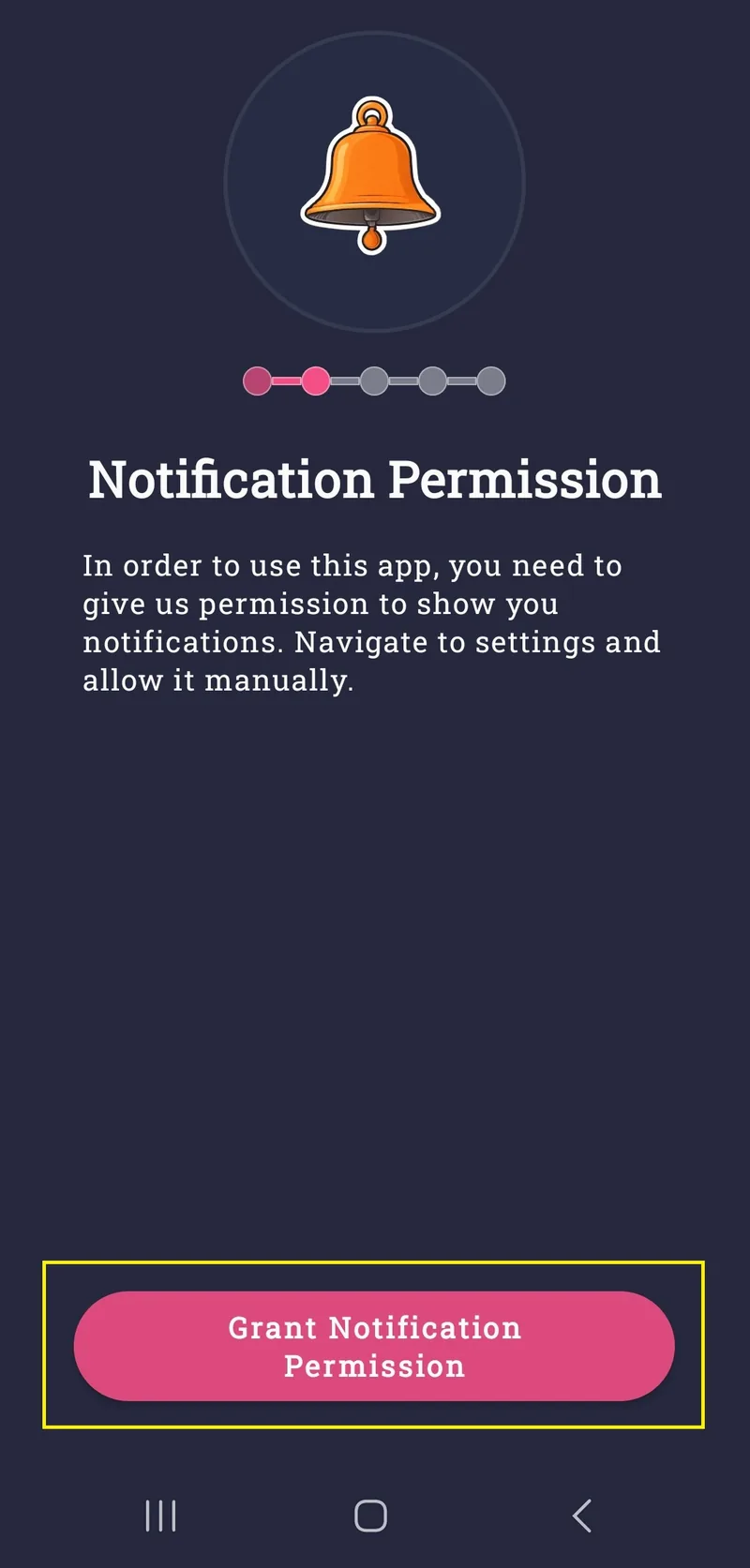
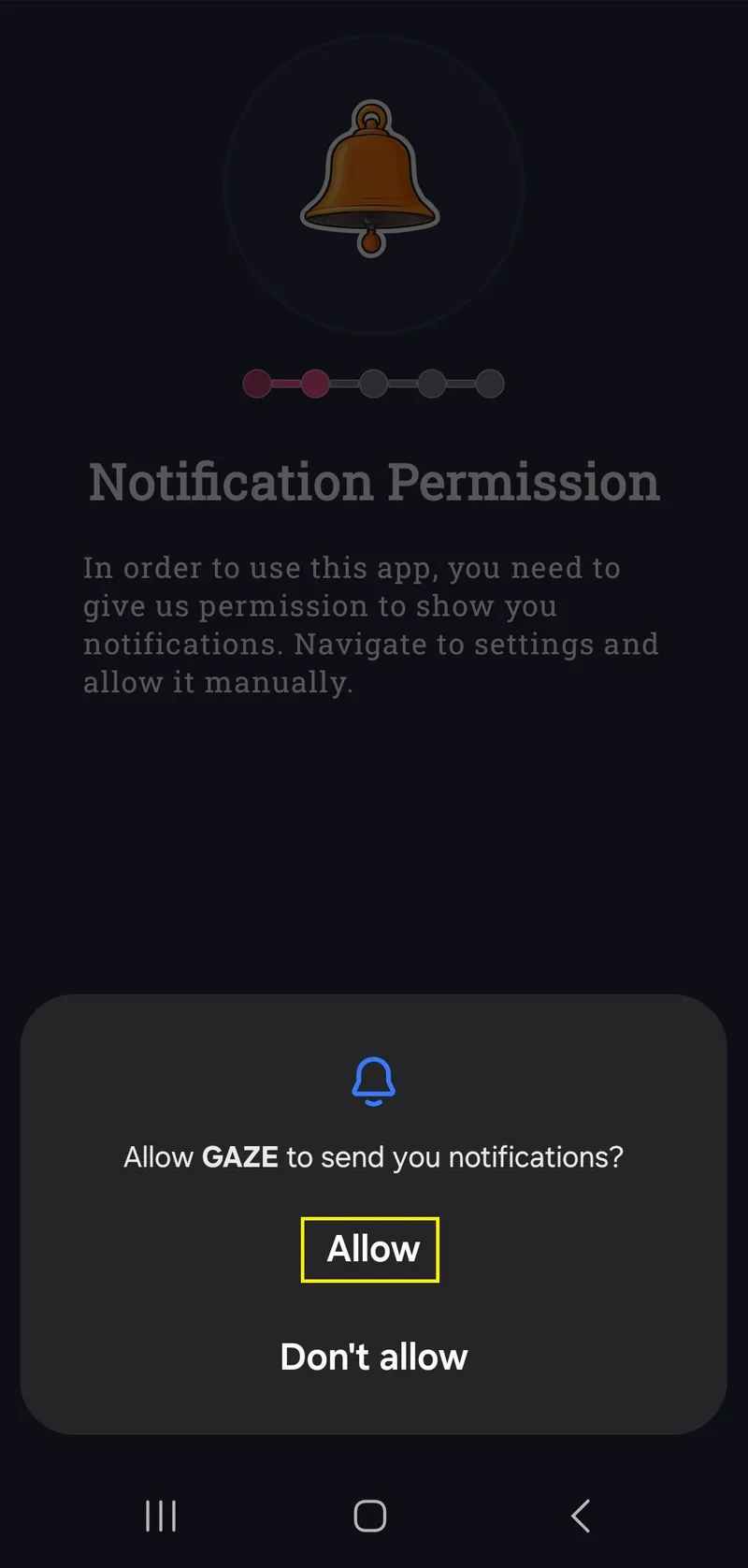
Tryck på ”Bevilja tillstånd för aviseringar” i appen och bekräfta med ”Tillåt”:
Steg 6
Kalibrera din blick
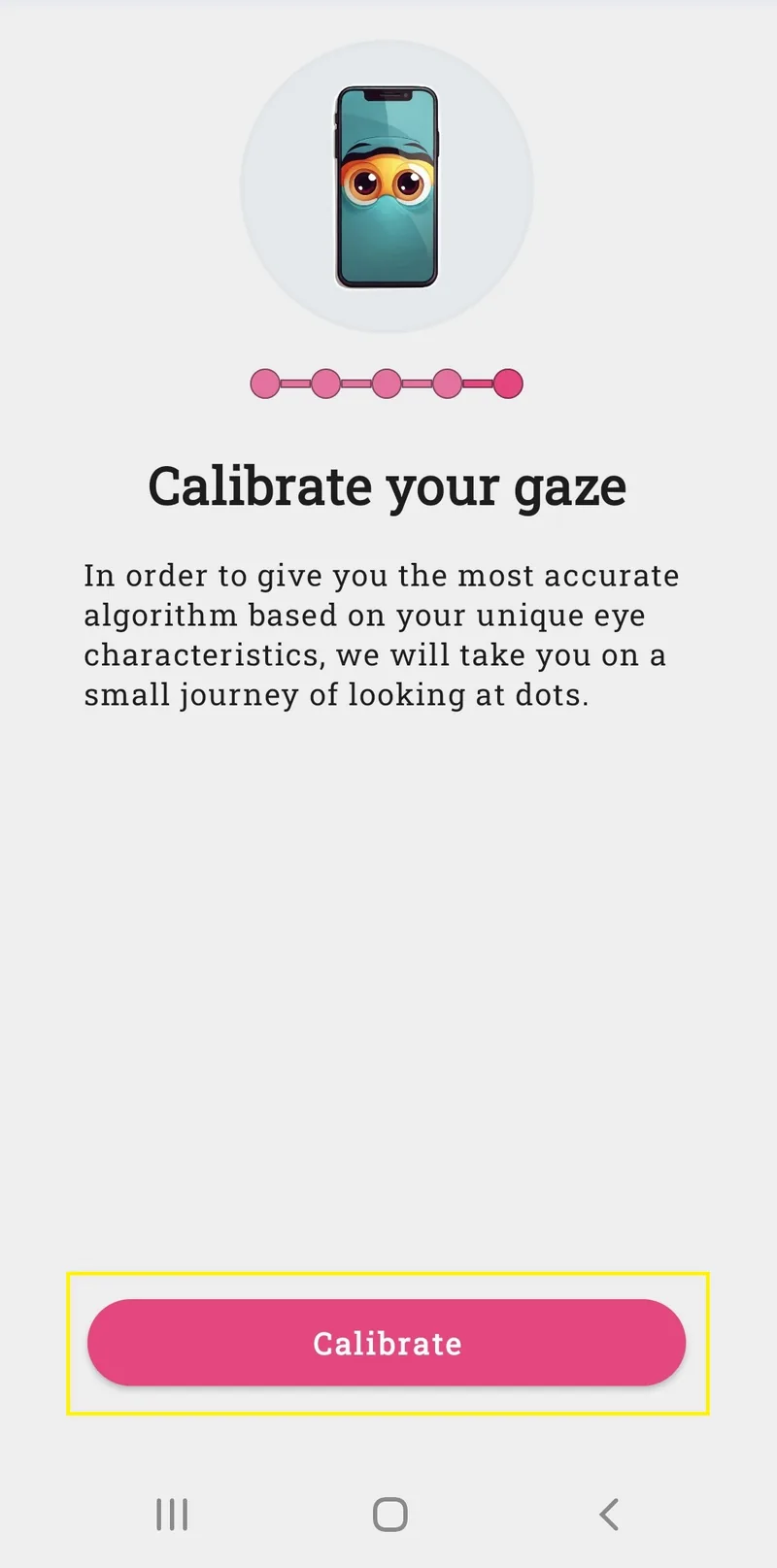
Tryck på ”Kalibrera” och följ anvisningarna på skärmen. Kalibreringen lär appen var på skärmen du tittar.
Tips: håll telefonen som du brukar och sitt i normalt ljus — då blir kalibreringen bäst.
Klart — nu är du igång!
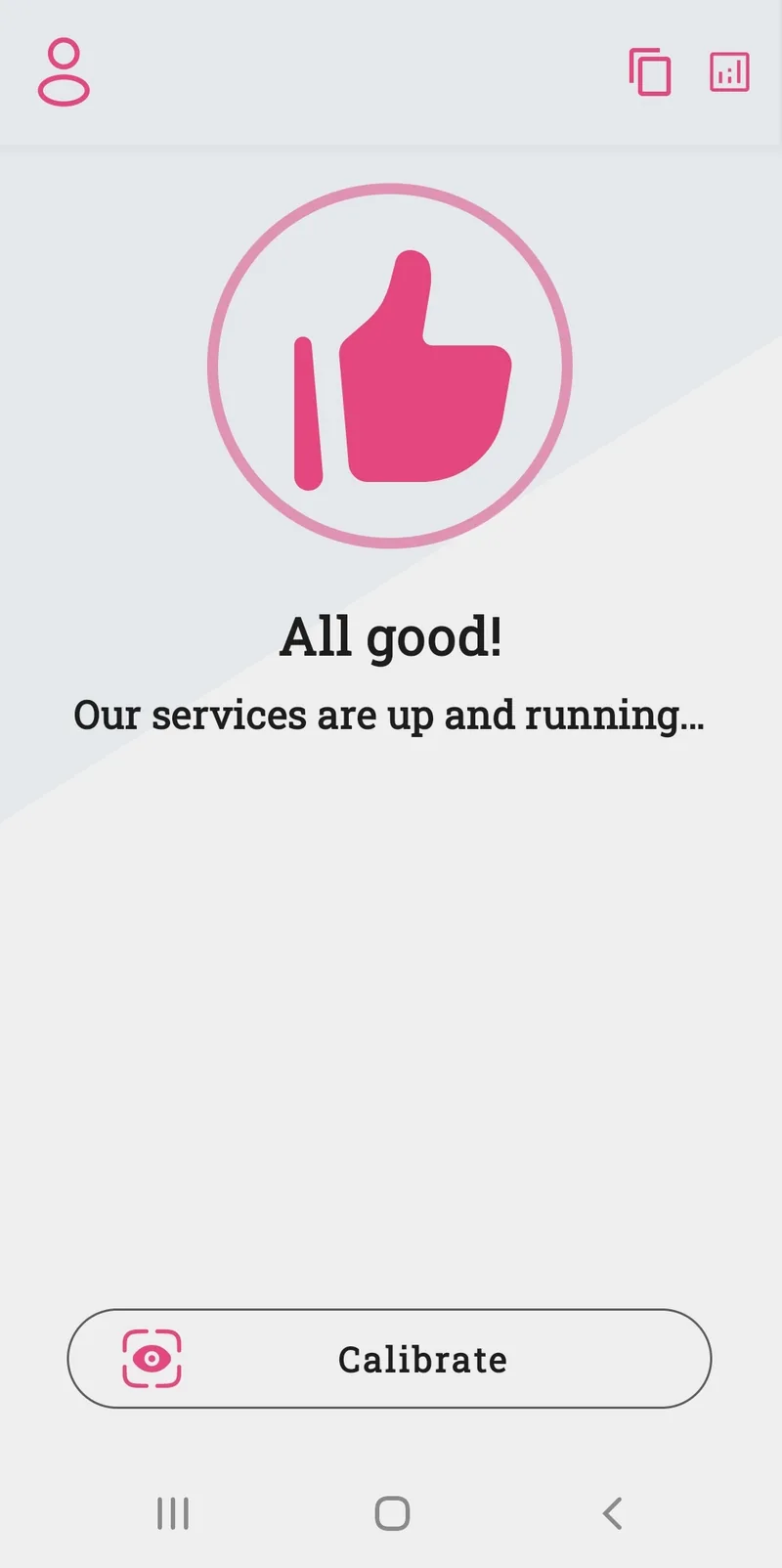
Appen mäter nu i bakgrunden när du använder appar från tracking-listan, och dina timmar räknas automatiskt. Du ser din tid och dina belöningar direkt i appen.
Läs mer om panelen och belöningarna